Blame
| 6c0b5b | Matheus Guimarães | 2025-11-13 20:51:56 | 1 | # Como realizar Mapeamento de Porta em ONT e Router Huawei |
| 33d8ce | Philip | 2025-05-29 16:32:59 | 2 | |
| e9a697 | Philip | 2025-05-30 18:01:53 | 3 | <hr> |
| 33d8ce | Philip | 2025-05-29 16:32:59 | 4 | |
| 6c0b5b | Matheus Guimarães | 2025-11-13 20:51:56 | 5 | ## Router (AX2, AX2S, AX3, AX3S) |
| 6 | ||||
| 7 | ### 🛠 Como configurar o Mapeamento de Porta no **Roteador Principal** |
|||
| 33d8ce | Philip | 2025-05-29 16:32:59 | 8 | |
| e9a697 | Philip | 2025-05-30 18:01:53 | 9 | 1. **Acesse o Roteador Principal:** |
| 6c0b5b | Matheus Guimarães | 2025-11-13 20:51:56 | 10 | - Utilize o acesso remoto via IXC (normalmente será em HTTPS com porta 8080 ou 443). |
| 5f17ce | Matheus Guimarães | 2025-11-13 21:46:54 | 11 | - Faça login com a senha de administrador (normalmente achada no IXC). |
| e9a697 | Philip | 2025-05-30 18:01:53 | 12 | - Localize o IP do segundo ponto. Ele costuma aparecer em: |
| 13 | **`Gerenciador de Dispositivos → Dispositivos Link+`**. |
|||
| 33d8ce | Philip | 2025-05-29 16:32:59 | 14 | |
| e9a697 | Philip | 2025-05-30 18:01:53 | 15 | 2. **Acesse as Configurações de Mapeamento de Porta:** |
| 6c0b5b | Matheus Guimarães | 2025-11-13 20:51:56 | 16 | - Siga pela seguinte rota: |
| e9a697 | Philip | 2025-05-30 18:01:53 | 17 | - *Mais Funções* |
| 6c0b5b | Matheus Guimarães | 2025-11-13 20:51:56 | 18 | - *Configurações de Segurança* ou *Configurações de Rede* |
| e9a697 | Philip | 2025-05-30 18:01:53 | 19 | - Dentro dessas seções, busque por: |
| 20 | - *Serviços NAT* |
|||
| 21 | - *Mapeamento de Porta* |
|||
| 33d8ce | Philip | 2025-05-29 16:32:59 | 22 | |
| e9a697 | Philip | 2025-05-30 18:01:53 | 23 | 🔍 **Exemplos em roteadores Huawei:** |
| 24 | - `Mais Funções → Configurações de Segurança → Serviços NAT` |
|||
| 25 | - `Mais Funções → Configurações de Rede → Mapeamento de Porta` |
|||
| 33d8ce | Philip | 2025-05-29 16:32:59 | 26 | |
| e9a697 | Philip | 2025-05-30 18:01:53 | 27 | 3. **Crie uma Nova Regra de Mapeamento de Porta:** |
| 6c0b5b | Matheus Guimarães | 2025-11-13 20:51:56 | 28 | - Clique em **Adicionar** (ou "+" ao lado de "Mapeamento de porta"). |
| e9a697 | Philip | 2025-05-30 18:01:53 | 29 | - Preencha os seguintes campos: |
| 33d8ce | Philip | 2025-05-29 16:32:59 | 30 | |
| 6c0b5b | Matheus Guimarães | 2025-11-13 20:51:56 | 31 | | Campo | Valor Sugerido | |
| e9a697 | Philip | 2025-05-30 18:01:53 | 32 | |----------------------------|-------------------------------------------------------------| |
| 6c0b5b | Matheus Guimarães | 2025-11-13 20:51:56 | 33 | | **Nome do Serviço** | `Segundo Ponto`, ou qualquer que desejar | |
| 34 | | **Protocolo** | `TCP/UDP` | |
|||
| 35 | | **Host remoto** | Deixe em branco | |
|||
| 10c001 | Matheus Guimarães | 2025-11-13 22:16:24 | 36 | | **Porta Externa** | Siga uma ordem por padrão, a partir do `8082` | |
| 5f17ce | Matheus Guimarães | 2025-11-13 21:46:54 | 37 | | **Nome do dispositivo** | Pode deixar como `Sem nome` ou tentar buscar | |
| 6c0b5b | Matheus Guimarães | 2025-11-13 20:51:56 | 38 | | **Endereço IP do host** | IP do equipamento que deseja mapear (que foi buscado no passo 1)| |
| 5f17ce | Matheus Guimarães | 2025-11-13 21:46:54 | 39 | | **Porta interna** | Use a porta de acesso ao roteador atual (em alguns casos será 443)| |
| 33d8ce | Philip | 2025-05-29 16:32:59 | 40 | |
| ff175b | Matheus Guimarães | 2025-11-13 21:50:39 | 41 | - **Segue uma imagem de exemplo**: |
| b8f08b | Matheus Guimarães | 2025-11-13 21:50:05 | 42 | |
| 43 | 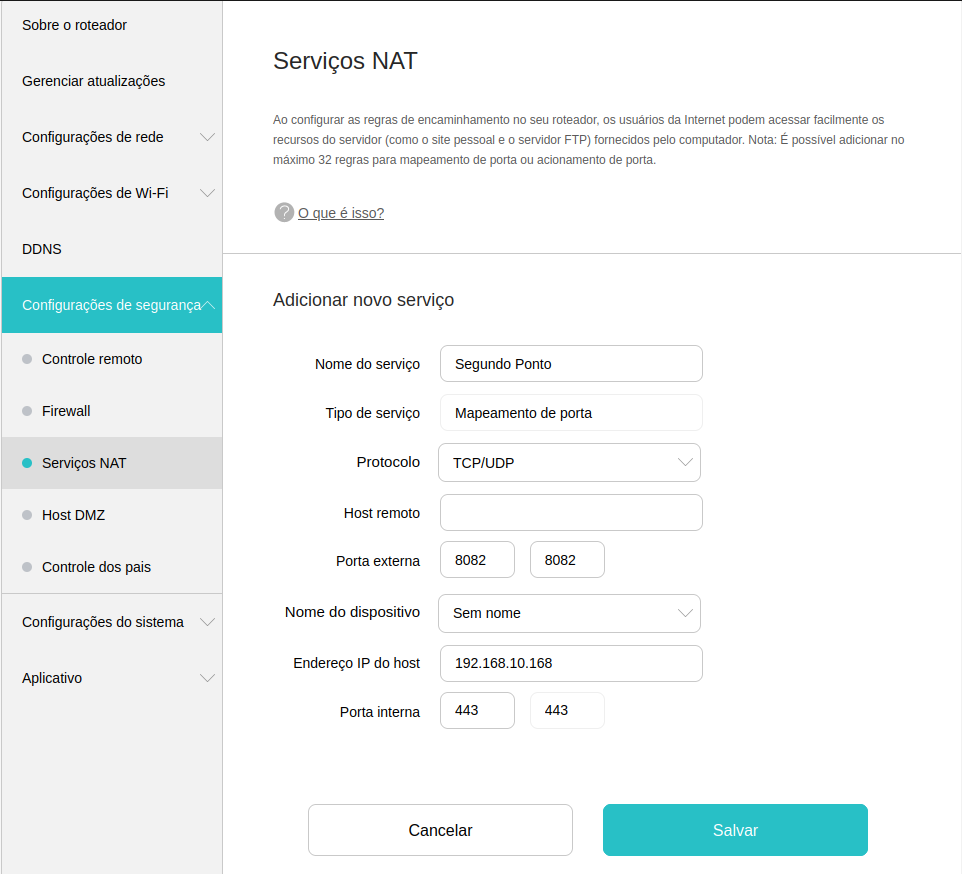 |
|||
| 44 | ||||
| e9a697 | Philip | 2025-05-30 18:01:53 | 45 | 4. **Salve as Configurações:** |
| 46 | - Clique em **Salvar**, **Aplicar** ou equivalente. |
|||
| 6c0b5b | Matheus Guimarães | 2025-11-13 20:51:56 | 47 | - A partir de agora, o roteador principal irá encaminhar o tráfego da porta externa (ex: `8081`) para o IP do segundo ponto, na porta interna (ex: `8080`). |
| 48 | ||||
| 49 | <hr> |
|||
| 50 | ||||
| 51 | ## ONT Router (V5, V5-V2, X6, X6-10 e afins) |
|||
| 52 | ||||
| 53 | ### 🛠 Como configurar o Mapeamento de Porta no **Roteador Principal** |
|||
| 54 | ||||
| 55 | 1. **Acesse o Roteador Principal:** |
|||
| 56 | - Utilize o acesso remoto via IXC (normalmente será em HTTP com porta 80). |
|||
| 5f17ce | Matheus Guimarães | 2025-11-13 21:46:54 | 57 | - Faça login com a senha de administrador (normalmente achada no IXC). |
| 6c0b5b | Matheus Guimarães | 2025-11-13 20:51:56 | 58 | - Localize o IP do segundo ponto. Ele costuma aparecer em: |
| 59 | **`Home Page → Wired devices`**. |
|||
| 60 | ||||
| 61 | 2. **Acesse as Configurações de Mapeamento de Porta:** |
|||
| 62 | - Siga pela seguinte rota: |
|||
| 63 | - *Advanced* |
|||
| 64 | - *Forward Rules* |
|||
| 65 | - *IPv4 Port Mapping* |
|||
| 66 | - Dentro dessa seção, busque por: |
|||
| 67 | - *IPv4 Port Mapping* |
|||
| 68 | - *Mapeamento de Porta* |
|||
| 69 | ||||
| 70 | 3. **Crie uma Nova Regra de Mapeamento de Porta:** |
|||
| 71 | - Clique em **New**. |
|||
| 72 | - Preencha os seguintes campos: |
|||
| 73 | ||||
| 74 | | Campo | Valor Sugerido | |
|||
| 75 | |----------------------------|-------------------------------------------------------------| |
|||
| 76 | | **Type** | `Application` | |
|||
| 77 | | **Application** | `Web Server (HTTP)` | |
|||
| 78 | | **Enable Port Mapping** | Marque essa opção. | |
|||
| 79 | | **Mapping Name** | `Segundo Ponto`, ou qualquer que desejar | |
|||
| 80 | | **Nome do dispositivo** | Pode deixar como `Sem nome` ou tentar buscar | |
|||
| 81 | | **WAN Name** | Selecione a WAN PPPoE atualmente em uso | |
|||
| 82 | | **Internal Host** | Use o campo `Select` para selecionar o equipamento desejado | |
|||
| 83 | | **External Source IP Address** | Deixe em branco | |
|||
| 84 | | **Protocol** | `TCP/UDP` | |
|||
| 10c001 | Matheus Guimarães | 2025-11-13 22:16:24 | 85 | | **External port number** | Siga uma ordem por padrão, a partir do `8082` | |
| 5f17ce | Matheus Guimarães | 2025-11-13 21:46:54 | 86 | | **Internal port number** | Use a porta de acesso ao roteador atual | |
| 6c0b5b | Matheus Guimarães | 2025-11-13 20:51:56 | 87 | | **External source port number** | Deixe em branco | |
| 88 | ||||
| 218716 | Matheus Guimarães | 2025-11-13 21:54:47 | 89 | - **Segue uma imagem de exemplo**: |
| 90 | ||||
| 7edc4f | Matheus Guimarães | 2025-11-13 21:54:56 | 91 | 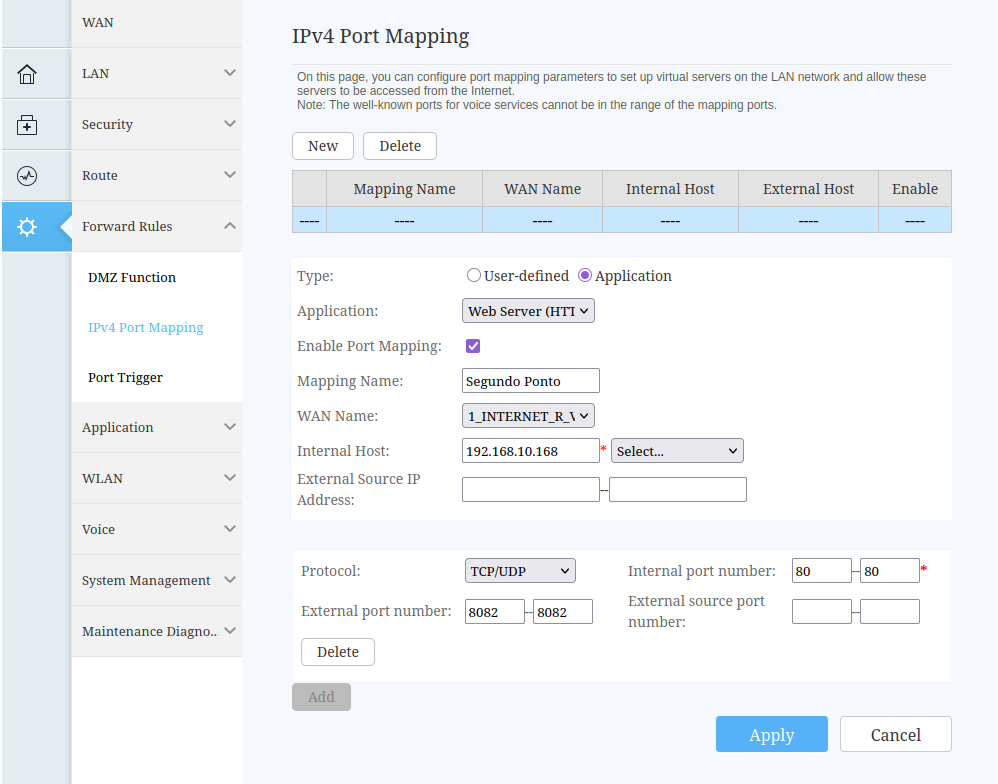 |
| 218716 | Matheus Guimarães | 2025-11-13 21:54:47 | 92 | |
| 6c0b5b | Matheus Guimarães | 2025-11-13 20:51:56 | 93 | 4. **Salve as Configurações:** |
| 94 | - Clique em **Apply** ou equivalente. |
|||
| e9a697 | Philip | 2025-05-30 18:01:53 | 95 | - A partir de agora, o roteador principal irá encaminhar o tráfego da porta externa (ex: `8081`) para o IP do segundo ponto, na porta interna (ex: `80`). |
| 33d8ce | Philip | 2025-05-29 16:32:59 | 96 | |
| e9a697 | Philip | 2025-05-30 18:01:53 | 97 | <hr> |
| 33d8ce | Philip | 2025-05-29 16:32:59 | 98 | |
| 6c0b5b | Matheus Guimarães | 2025-11-13 20:51:56 | 99 | ## 🌐 Como Acessar o Segundo Ponto Remotamente |
| 33d8ce | Philip | 2025-05-29 16:32:59 | 100 | |
| 6c0b5b | Matheus Guimarães | 2025-11-13 20:51:56 | 101 | 1. **Obtenha o IP da WAN PPPoE Atual:** |
| e9a697 | Philip | 2025-05-30 18:01:53 | 102 | - É o mesmo IP utilizado no acesso remoto do roteador principal. |
| 33d8ce | Philip | 2025-05-29 16:32:59 | 103 | |
| e9a697 | Philip | 2025-05-30 18:01:53 | 104 | 2. **Acesse pelo Navegador:** |
| 105 | - Digite na barra de endereços: |
|||
| 33d8ce | Philip | 2025-05-29 16:32:59 | 106 | |
| e9a697 | Philip | 2025-05-30 18:01:53 | 107 | ``` |
| 6c0b5b | Matheus Guimarães | 2025-11-13 20:51:56 | 108 | http://<SEU_IP_WAN>:<PORTA_EXTERNA> |
| e9a697 | Philip | 2025-05-30 18:01:53 | 109 | ``` |
| 110 | ||||
| 111 | **Exemplo:** |
|||
| 112 | `http://200.201.202.203:8081` ou `https://200.201.202.203:8081` (caso use HTTPS) |
|||
| 113 | ||||
| 114 | 3. **Faça Login:** |
|||
| 115 | - Você deverá visualizar a interface de login do segundo ponto. |
|||
| 116 | - Use a senha de administrador (geralmente a mesma do roteador principal). |
|||
| 117 | ||||
| 118 | > ⚠️ **Importante:** |
|||
| 119 | > O acesso remoto só funciona para **um ponto por vez**. Ao acessar o segundo ponto, o acesso ao principal será encerrado temporariamente. |