# Habilitação da PlayHub no ERP IXC Este guia detalha o processo de ativação do serviço PlayHub para clientes, desde a inserção do produto no contrato até a configuração final no portal do assinante. <hr> ### Sobre os Produtos PlayHub Para iniciar, é fundamental entender a diferença entre os produtos PlayHub disponíveis em nosso sistema: - PlayHub - Combo: Utilizado quando o serviço é um benefício incluso em um plano combo do cliente. - PlayHub - Standard: Pacote avulso e pago. Possui as mesmas funcionalidades do pacote Combo, mas é utilizado para venda separada. - PlayHub - Advanced e PlayHub - Premium: Pacotes avulsos e pagos com funcionalidades adicionais, conforme a oferta. **O primeiro passo para qualquer ativação é garantir que o produto correspondente foi inserido corretamente no contrato do cliente.** Exemplo na imagem abaixo:  <hr> ### Passo a Passo da Ativação - **Passo 1**: Validar o Telefone Celular do Cliente Antes de qualquer configuração, é obrigatório verificar o número de telefone celular do cliente na aba Contato > Telefone celular. Este número é crucial, pois será a credencial de acesso ao portal do assinante e a via de envio do código de verificação para a ativação. 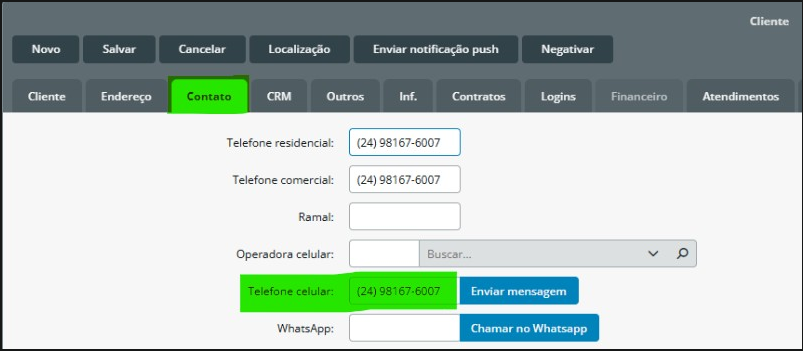 <hr> - **Passo 2**: Configurar o Serviço no IXC Após a validação do número e a inserção do produto no contrato, acesse o cliente no ERP IXC e siga o caminho: Contrato > TV > Novo. **Preencha os campos da seguinte forma**: - Plataforma: Selecione PlayHub. - Tipo de tecnologia da TV: Marque a opção Streaming. - Login e Senha: Crie as credenciais de acesso para o cliente. O login deve conter no mínimo 9 caracteres. Para facilitar, é possível usar a mesma informação para login e senha. Imagem de exemplo abaixo: 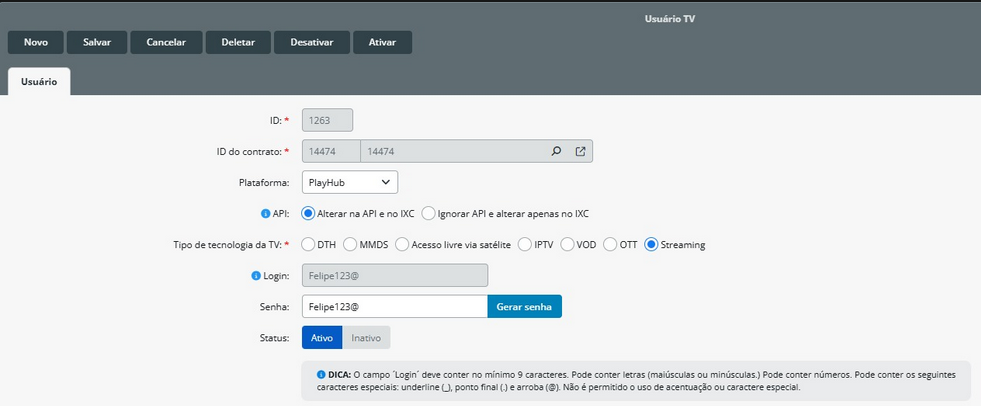 <hr> - **Passo 3**: Acessar o Portal do Assinante Com a configuração no IXC concluída, acesse o portal externo para a ativação final: **https://www.portaldoassinante.com/peganet/login** Nesta tela, insira o número de telefone celular do cliente (validado no Passo 1), complete o captcha e selecione a opção de envio do código de verificação por SMS ou WhatsApp. **Dica**: Para evitar erros e garantir a ativação correta, o ideal é que você, colaborador, solicite o código ao cliente e realize a ativação por ele. 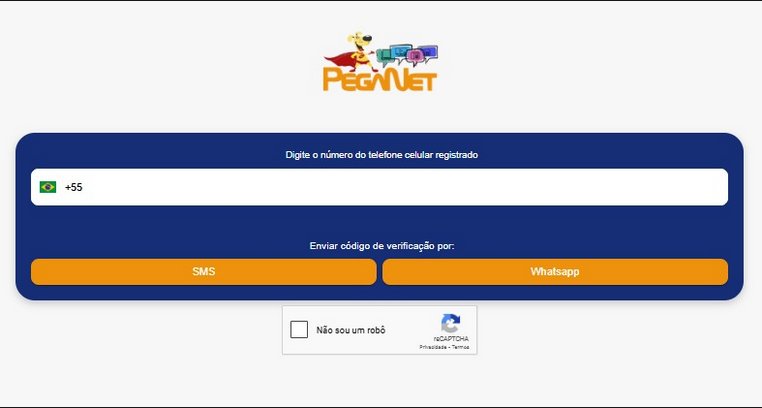 <hr> - **Passo 4**: Finalizar a Escolha dos Benefícios Após inserir o código de verificação, você terá acesso à tela de seleção de benefícios. Nessa tela, o cliente poderá escolher o produto que deseja ativar, referente ao pacote contratado (Standard, Advanced ou Premium). Note que cada produto na tela possui um ícone de "i" no canto inferior direito. Clicando nele, você terá acesso a informações detalhadas sobre a ativação específica daquele benefício. - Os produtos aparecem desta forma para aqueles que forem ativar o Premium (para os demais pacotes, verifique a linha azul na imagem sendo o limitador entre os pacotes): 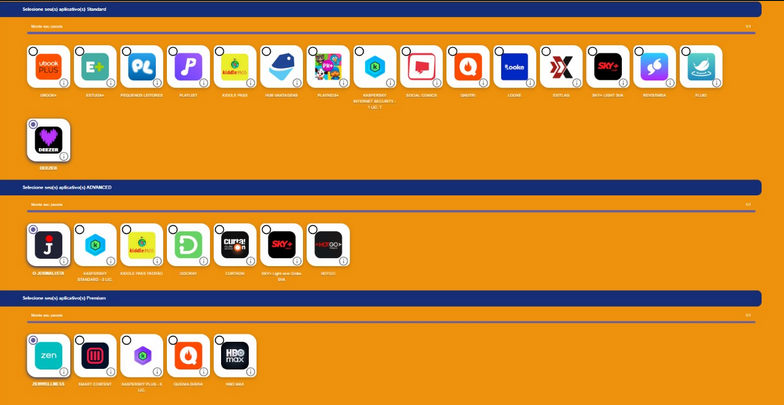 - Imagem de exemplo relacionada ao botão "i" que fica nos aplicativos: 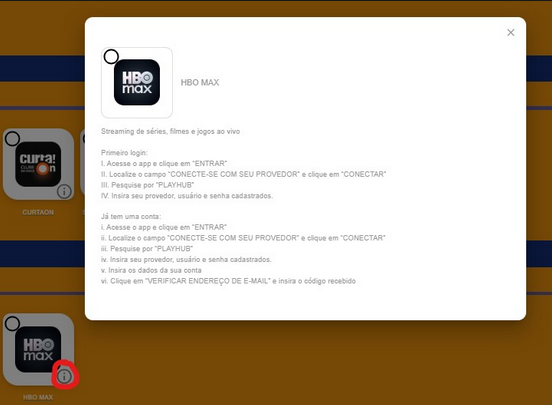 Este passo-a-passo do produto em específico pode ser compartilhado diretamente com o cliente ou usado como base para uma explicação mais clara e didática por telefone ou chat.