Blame
| 9f6f22 | Matheus Guimarães | 2025-12-01 00:18:12 | 1 | # Como configurar o TP-Link |
| 2 | ||||
| 3 | Esta página descreve o procedimento padrão para configuração dos roteadores TP-Link em caso de reset ou caso vá configurar o equipamento pela primeira vez. |
|||
| 4 | ||||
| 5 | ### Modelos atendidos |
|||
| 6 | ||||
| 7 | Abaixo temos alguns equipamentos que usamos, ou que já vimos algum cliente tendo: |
|||
| 8 | ||||
| 9 | - TP-Link TD-W8961ND 300Mbps |
|||
| 10 | ||||
| 11 | - TP-Link TL-WR849N 300Mbps |
|||
| 12 | ||||
| 13 | - TP-Link TL-WR849N (BR) 2 Antenas |
|||
| 14 | ||||
| 15 | - TP-Link TL-R460 |
|||
| 16 | ||||
| 17 | - TP-Link TL-WR841N 300Mbps |
|||
| 18 | ||||
| 19 | - TP-Link / Linha N – 2 Antenas (modelos equivalentes ao WR820N / WR849N BR) |
|||
| 20 | ||||
| 21 | - TP-Link Archer C20/C50 – 3 Antenas (o modelo “3 antenas” comum é um Archer) |
|||
| 22 | ||||
| 23 | - TP-Link Omada EAP110 |
|||
| 24 | ||||
| 25 | - TP-Link Archer AX10 Wi-Fi 6 AX1500 |
|||
| 26 | ||||
| 27 | - TP-Link TL-WR820N |
|||
| 28 | ||||
| 29 | > Nota: Vários modelos compartilham a mesma interface de configuração. Quando isso ocorre, eles são citados juntos e os passos não se repetem. |
|||
| 30 | ||||
| 31 | ## Acesso à interface de administração |
|||
| 32 | ||||
| 808713 | Matheus Guimarães | 2025-12-01 00:37:43 | 33 | Normalmente você terá de passar as instruções ao cliente remotamente, é recomendado solicitar uma foto nítida da etiqueta abaixo do equipamento para saber com qual modelo está lidando e se possui credenciais padrão registradas. |
| 34 | Caso esteja com o aparelho em mãos, o IP costuma ser: |
|||
| 9f6f22 | Matheus Guimarães | 2025-12-01 00:18:12 | 35 | |
| 36 | > x.x.0.1 / x.x.1.1 / x.x.10.1 |
|||
| 37 | ||||
| 38 | Modelos que utilizam a interface padrão TP-Link: |
|||
| 39 | ||||
| 40 | > WR849N, WR849N BR, WR841N, WR820N, Archer C20/C50 (3 antenas), Archer AX10, Linha N 2 antenas, GIGABIT 4 Antenas |
|||
| 41 | ||||
| 42 | Modelos com interfaces diferentes: |
|||
| 43 | ||||
| 44 | > TD-W8961ND – interface ADSL antiga |
|||
| 45 | ||||
| 46 | > TL-R460 – roteador sem Wi-Fi, interface simplificada |
|||
| 47 | ||||
| 48 | > EAP110 – configurado pelo Omada Controller |
|||
| 49 | ||||
| 50 | ## Configuração da WAN (PPPoE) |
|||
| 51 | ||||
| 52 | 1. Acesse: |
|||
| 53 | ||||
| 54 | > Network → WAN |
|||
| 55 | ||||
| 56 | ou |
|||
| 57 | ||||
| 58 | > Internet → Connection Type |
|||
| 59 | ||||
| 60 | 2. Selecione **PPPoE** |
|||
| 61 | ||||
| 62 | 3. Informe usuário e senha PPPoE fornecidos |
|||
| 63 | ||||
| 64 | 4. Ajuste a MTU = 1492 |
|||
| 65 | ||||
| 66 | 5. Salve e aguarde a autenticação |
|||
| 67 | ||||
| 68 | Modelos com esse caminho padrão: |
|||
| 69 | ||||
| 70 | > WR849N, WR841N, WR820N, Archer C20/C50 (3 antenas), Archer AX10, Linha N 2 antenas, GIGABIT 4 Antenas |
|||
| 71 | ||||
| 72 | Modelos com menus diferentes |
|||
| 73 | ||||
| 74 | > TD-W8961ND: Interface Setup → Internet |
|||
| 75 | ||||
| 76 | > TL-R460: Network → WAN |
|||
| 77 | ||||
| 78 | > EAP110: Não usa PPPoE (configuração feita no gateway) |
|||
| 79 | ||||
| 808713 | Matheus Guimarães | 2025-12-01 00:37:43 | 80 | - Imagem de exemplo abaixo: |
| 81 | ||||
| 82 | 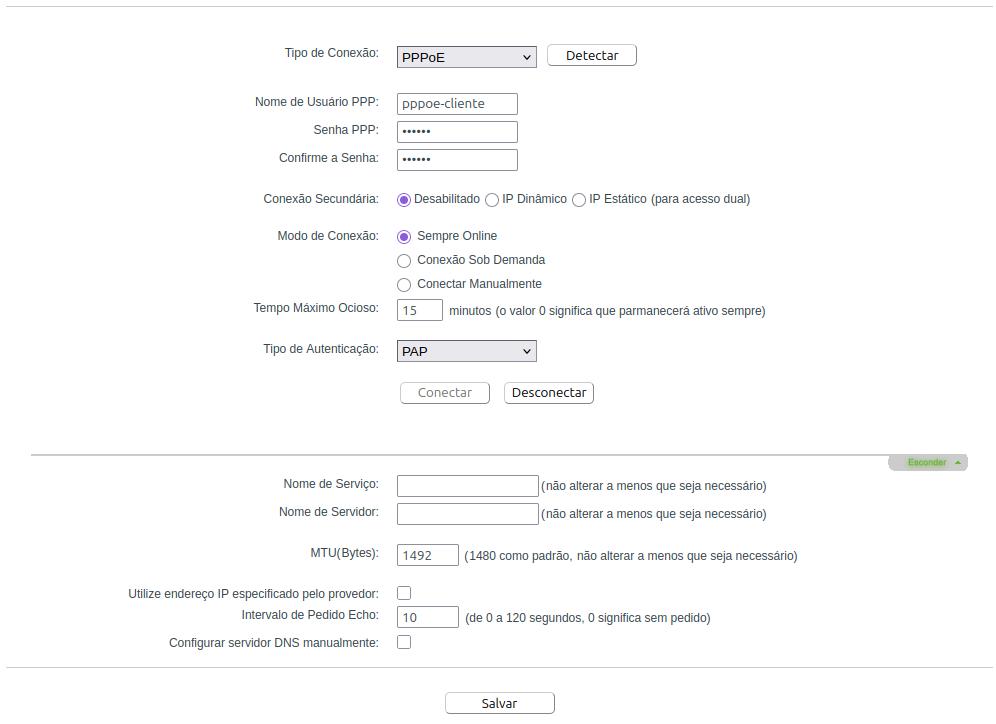 |
|||
| 83 | ||||
| 9f6f22 | Matheus Guimarães | 2025-12-01 00:18:12 | 84 | ## Configuração do Wi-Fi |
| 85 | ||||
| 86 | 1. Vá até: |
|||
| 87 | ||||
| 88 | > Wireless → Wireless Settings |
|||
| 89 | ||||
| 90 | ou |
|||
| 91 | ||||
| 92 | > Wi-Fi → Settings |
|||
| 93 | ||||
| 94 | 2. Altere: |
|||
| 95 | ||||
| 96 | 3. SSID: nome solicitado pelo cliente |
|||
| 97 | ||||
| 98 | 4. Senha: WPA2-PSK (ou WPA caso ocorram incompatibilidades ao conectar os dispositivos) |
|||
| 99 | ||||
| 100 | > Em modelos dual-band, repetir para 2.4 GHz e 5 GHz. |
|||
| 101 | ||||
| 808713 | Matheus Guimarães | 2025-12-01 00:37:43 | 102 | - Imagens de exemplo abaixo: |
| 103 | ||||
| 104 | 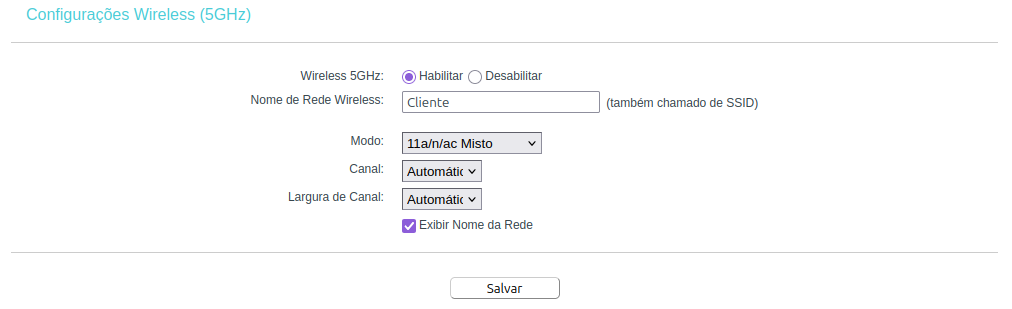 |
|||
| 105 | 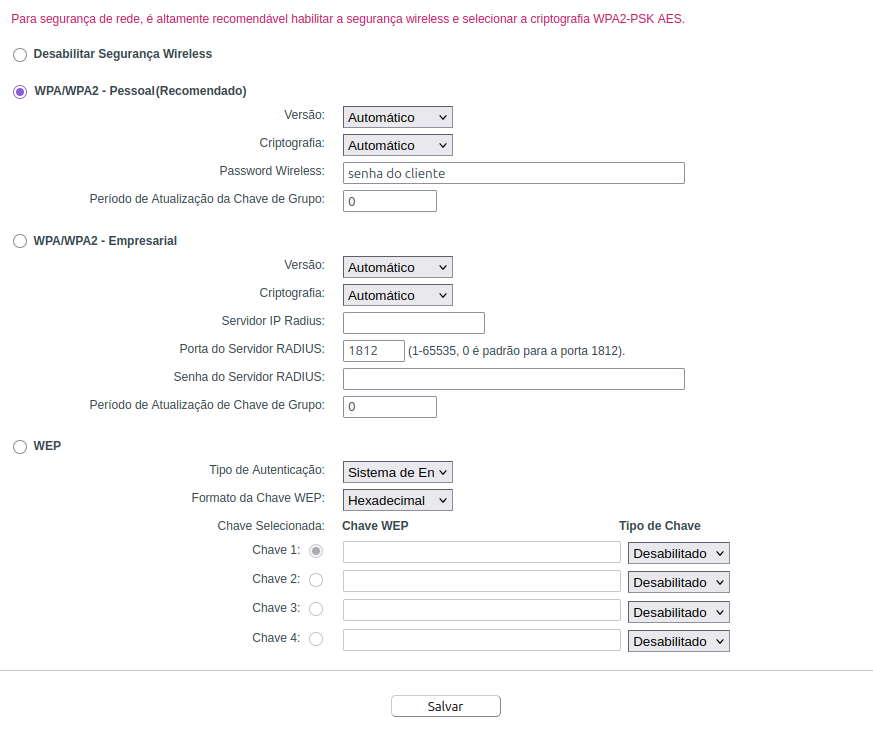 |
|||
| 106 | ||||
| 9f6f22 | Matheus Guimarães | 2025-12-01 00:18:12 | 107 | ## Configuração de IPv6 (DHCPv6 via PPPoE) |
| 108 | ||||
| 109 | 1. Quando disponível: |
|||
| 110 | ||||
| 111 | > Advanced → IPv6 ou Network → IPv6 |
|||
| 112 | ||||
| 808713 | Matheus Guimarães | 2025-12-01 00:37:43 | 113 | ou |
| 114 | ||||
| 115 | > IPV6 → WAN IPv6 |
|||
| 116 | ||||
| 9f6f22 | Matheus Guimarães | 2025-12-01 00:18:12 | 117 | 2. Ativar IPv6 |
| 118 | ||||
| 119 | 3. Selecionar DHCPv6 vinculado ao PPPoE |
|||
| 120 | ||||
| 121 | 4. Salvar |
|||
| 122 | ||||
| 123 | Modelos que geralmente suportam: |
|||
| 124 | ||||
| 125 | > Archer AX10, alguns WR849N BR, modelos novos da linha GIGABIT |
|||
| 126 | ||||
| 808713 | Matheus Guimarães | 2025-12-01 00:37:43 | 127 | - Imagem de exemplo abaixo: |
| 128 | ||||
| 129 | 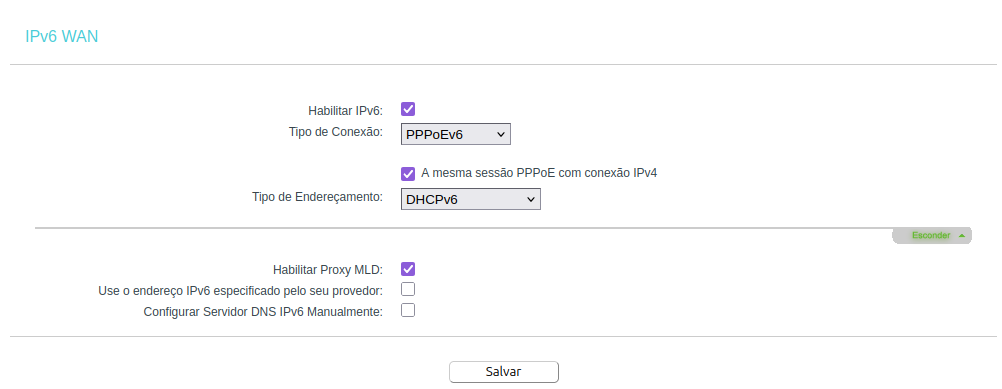 |
|||
| 130 | ||||
| 9f6f22 | Matheus Guimarães | 2025-12-01 00:18:12 | 131 | ## Acesso Remoto (Remote Management) |
| 132 | ||||
| 133 | > Security → Remote Management |
|||
| 134 | ||||
| 135 | ou |
|||
| 136 | ||||
| 137 | > System Tools → Administration |
|||
| 138 | ||||
| 139 | 1. Ativar Remote Management |
|||
| 140 | ||||
| 141 | 2. Protocolo: HTTP |
|||
| 142 | ||||
| 143 | 3. Porta: 8080 |
|||
| 144 | ||||
| 145 | 4. Permitir acesso pela WAN |
|||
| 146 | ||||
| 147 | 6. Salvar |
|||
| 148 | ||||
| 808713 | Matheus Guimarães | 2025-12-01 00:37:43 | 149 | - Imagem de exemplo abaixo: |
| 150 | ||||
| 151 | 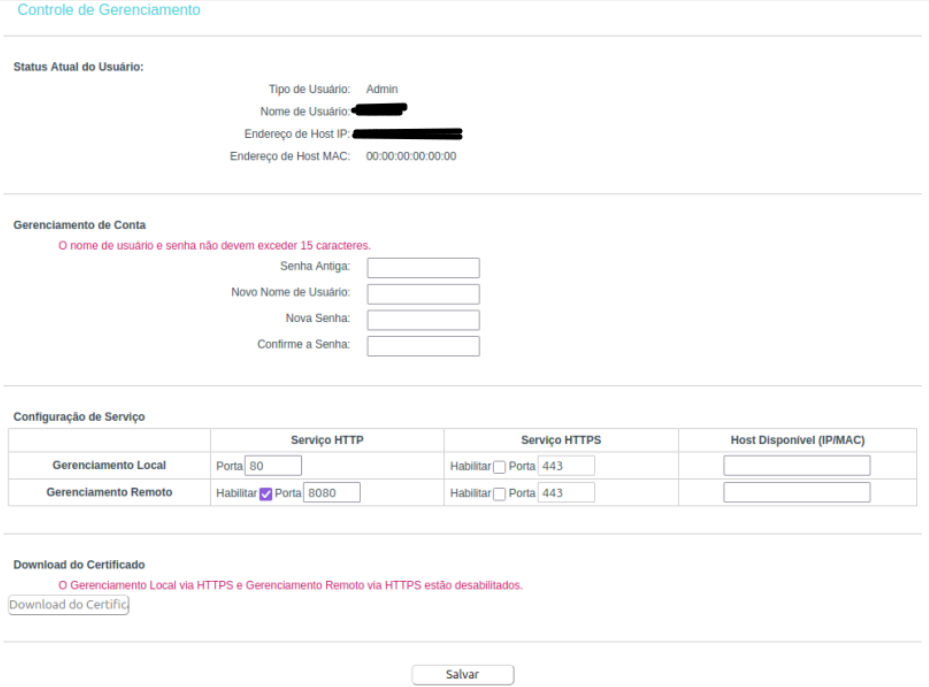 |
|||
| 152 | ||||
| 9f6f22 | Matheus Guimarães | 2025-12-01 00:18:12 | 153 | ## Notas rápidas por modelo |
| 154 | ||||
| 155 | - TD-W8961ND: |
|||
| 156 | ||||
| 157 | Configuração PPPoE em Interface Setup → Internet |
|||
| 158 | ||||
| 159 | Interface antiga (ADSL) |
|||
| 160 | ||||
| 161 | - TL-R460: |
|||
| 162 | ||||
| 163 | Sem Wi-Fi |
|||
| 164 | ||||
| 165 | Configurações básicas em Network → WAN |
|||
| 166 | ||||
| 167 | - EAP110 (Omada): |
|||
| 168 | ||||
| 169 | Configuração via Omada Controller |
|||
| 170 | ||||
| 171 | PPPoE e WAN não se aplicam ao equipamento |
|||
| 172 | ||||
| 173 | ## Finalização |
|||
| 174 | ||||
| 175 | Após concluir todas as etapas: |
|||
| 176 | ||||
| 177 | - Reinicie o roteador |
|||
| 178 | ||||
| 179 | - Teste navegação |
|||
| 180 | ||||
| 181 | - Teste IPv6 (se habilitado) |
|||
| 182 | ||||
| 183 | - Verifique acesso remoto na porta 8080 |
|||
| 184 | ||||
| 185 | - Entregue SSID + senha ao cliente (sendo configurado pessoalmente) |