Como Gerenciar e Alterar Fluxos de Comunicação
Durante manutenções na rede, é necessário trocar a ordem do fluxo e informações inseridas nele também.
Nesse artigo, utilizando o fluxo atual, traremos como realizar a alteração necessária.
Passo 1: Acessando o Fluxo de Comunicação
Para iniciar o processo de alteração do fluxo, é necessário primeiro localizá-lo e acessá-lo na interface do sistema. Siga as instruções abaixo:
- Clique no ícone de três barras horizontais (menu sanduíche), localizado no canto superior esquerdo da tela.
- No menu que se expandirá, selecione a opção "Fluxo de comunicação".
Ao realizar esta ação, você será direcionado a uma tela que exibe todos os fluxos de comunicação configurados para o bot no OPA. A partir deste ponto, o procedimento se ramifica, dependendo se o fluxo a ser alterado é para mensagens ou para telefonia:
- Se o objetivo for modificar um fluxo de mensagens, prossiga para o Passo 2.1.
- Se a intenção for alterar um fluxo de telefonia, avance para o Passo 2.2.
Passo 2.1: Acessando e Alterando o Fluxo de Manutenção (Mensagens)
Para fluxos de mensagens, siga estas etapas para localizar e modificar o fluxo de manutenção específico:
- Utilize o campo de busca, situado na área superior da interface, e digite "manutenção".
- Localize o fluxo denominado "Redes Sociais - Manutenção na região".
- Clique nos três pontos verticais adjacentes ao fluxo e selecione a opção "Abrir fluxo".
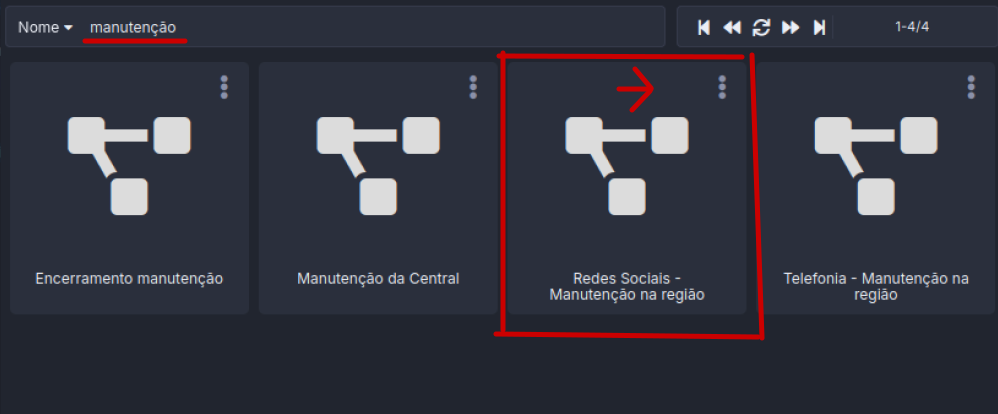
Você agora está no ambiente de edição do fluxo de Manutenção da Região para mensagens. O próximo passo é inserir as informações sobre os locais afetados pela manutenção:
- Procure pelo "Estágio 1" e clique no ícone de lápis, localizado no canto superior direito do estágio.
- No campo "Pergunta", substitua os locais existentes pelos locais que estão atualmente com problemas de rede.
- Após a alteração, clique em "Salvar".
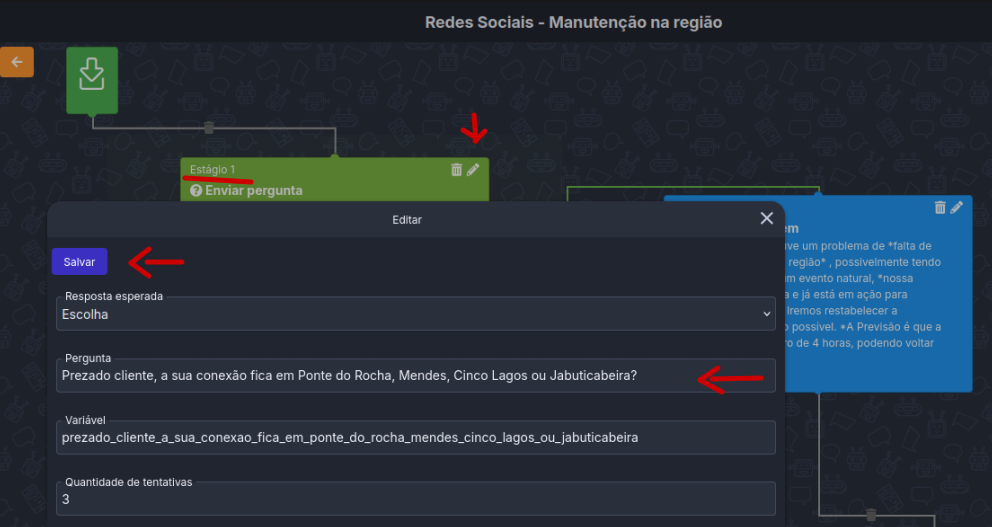
Para retornar à tela anterior, clique na seta laranja localizada no canto superior esquerdo.
Passo 3.1: Alterando o Fluxo de Lentidão para Manutenção (Mensagens)
Com o fluxo de manutenção atualizado com as localizações problemáticas, o próximo passo é redirecionar o fluxo principal para este aviso de manutenção, substituindo a mensagem padrão de lentidão:
- No campo de busca superior, digite "WhatsApp Suporte". ATENÇÃO: A busca é sensível a maiúsculas e minúsculas, portanto, digite exatamente como indicado.
- Localize o fluxo "WhatsApp Suporte geral menu". ATENÇÃO: Certifique-se de não confundir com cópias ou outras versões do fluxo (ex: "WhatsApp Suporte geral menu (cópia)").
- Clique nos três pontos verticais do fluxo e selecione "Abrir fluxo".
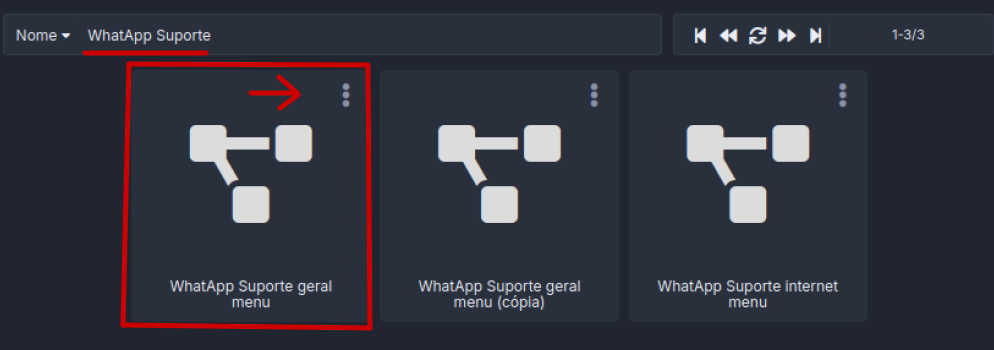
Agora, você irá substituir o fluxo ativo pelo fluxo de manutenção recém-configurado:
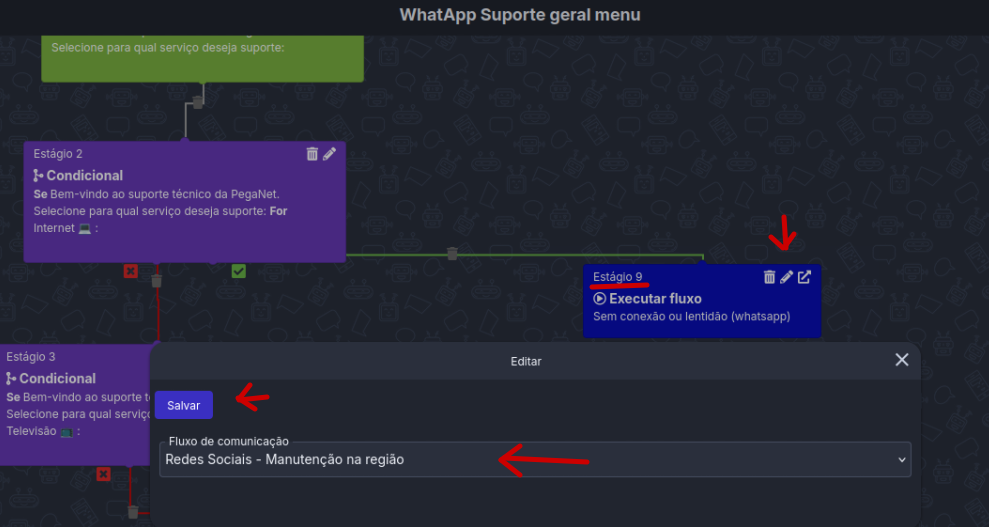
- Identifique o "Estágio 9" (geralmente conectado por uma linha verde ao "Estágio 2") e clique no ícone de lápis no canto superior direito.
- No campo "Fluxo de comunicação", anote o nome do fluxo atualmente ativo para referência futura. Em seguida, altere-o para "Redes Sociais - Manutenção na região".
- Clique em "Salvar" e utilize a seta laranja no canto superior esquerdo para sair.
Passo 2.2: Acessando e Alterando o Fluxo de Manutenção (Telefonia)
Para fluxos de telefonia, siga estas etapas para localizar e modificar o fluxo de manutenção específico:
- Utilize o campo de busca, situado na área superior da interface, e digite "manutenção".
- Localize o fluxo denominado "Telefonia - Manutenção na região".
- Clique nos três pontos verticais adjacentes ao fluxo e selecione a opção "Abrir fluxo".
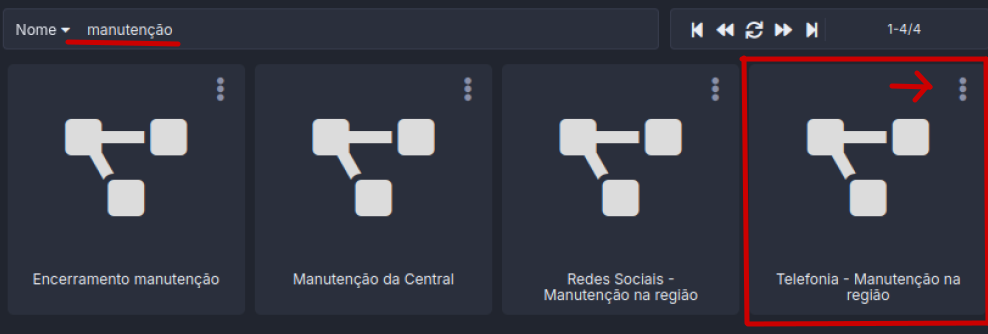
Você agora está no ambiente de edição do fluxo de Manutenção da Região para telefonia. O próximo passo é inserir as informações sobre os locais afetados pela manutenção:
- Procure pelo "Estágio 1" e clique no ícone de lápis, localizado no canto superior direito do estágio.
- No campo "Pergunta", substitua os locais existentes pelos locais que estão atualmente com problemas de rede.
- Após a alteração, clique em "Salvar".
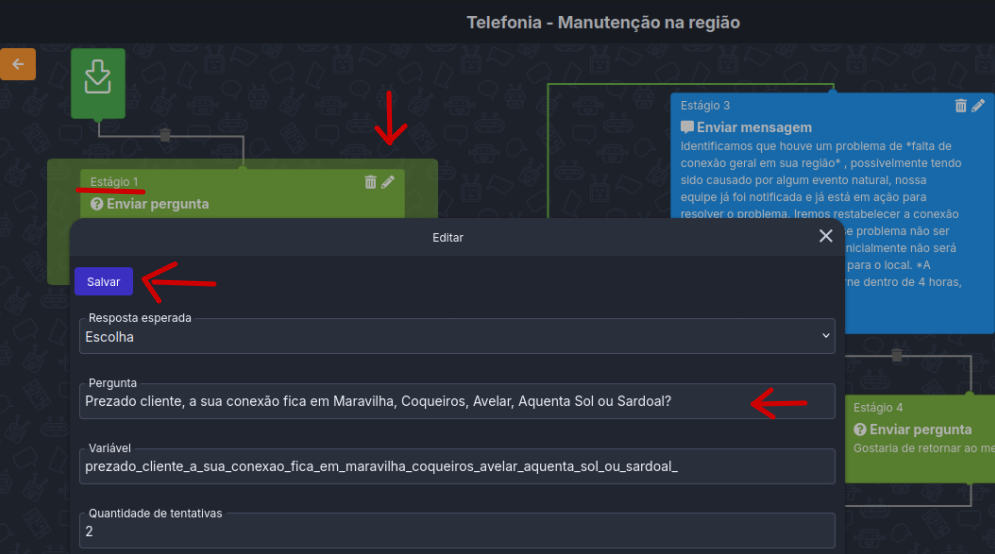
Para retornar à tela anterior, clique na seta laranja localizada no canto superior esquerdo.
Passo 3.2: Alterando o Fluxo de Lentidão para Manutenção (Telefonia)
Com o fluxo de manutenção de telefonia atualizado com as localizações problemáticas, o próximo passo é redirecionar o fluxo principal para este aviso de manutenção, substituindo a mensagem padrão de lentidão:
- No campo de busca superior, digite "Telefonia - Suporte". ATENÇÃO: A busca é sensível a maiúsculas e minúsculas, portanto, digite exatamente como indicado.
- Localize o fluxo "Telefonia - Suporte geral". ATENÇÃO: Certifique-se de não confundir com cópias ou outras versões do fluxo (ex: "Telefonia - Suporte geral (cópia)").
- Clique nos três pontos verticais do fluxo e selecione "Abrir fluxo".
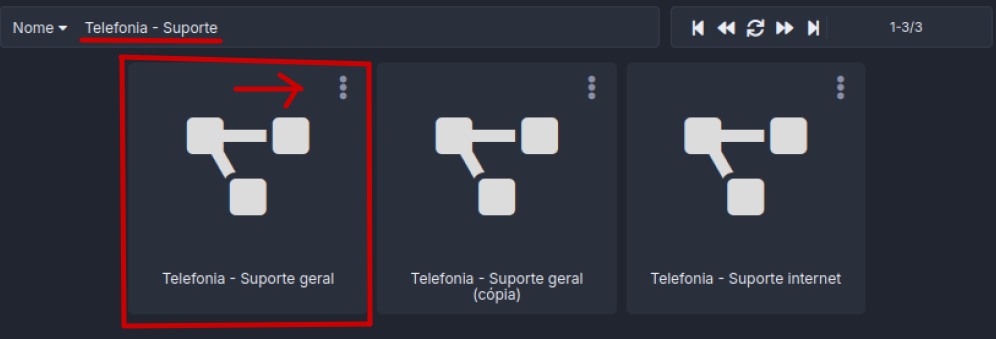
Agora, você irá substituir o fluxo ativo pelo fluxo de manutenção recém-configurado:
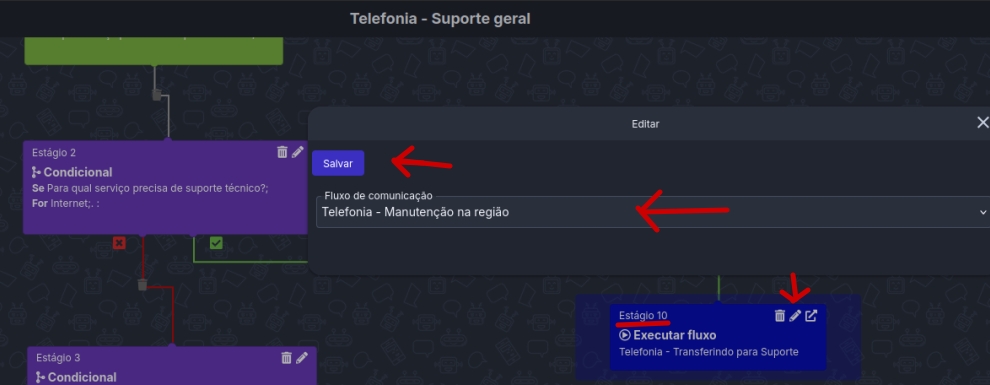
- Identifique o "Estágio 10" (geralmente conectado por uma linha verde ao "Estágio 2") e clique no ícone de lápis no canto superior direito.
- No campo "Fluxo de comunicação", anote o nome do fluxo atualmente ativo para referência futura. Em seguida, altere-o para "Telefonia - Manutenção na região".
- Clique em "Salvar" e utilize a seta laranja no canto superior esquerdo para sair.
Passo 4: Testando o Fluxo Alterado
Após aplicar as alterações no fluxo, é fundamental realizar testes para verificar se o cliente será corretamente direcionado para o novo fluxo de manutenção. Abaixo, detalhamos os procedimentos de teste para comunicação via mensagem e via ligação:
Teste por Mensagem:
- Inicie uma conversa com o número 0800 609 1111 através do seu aplicativo de WhatsApp.
- Simule a interação de um cliente, navegando até o setor de suporte.
- Ao selecionar a opção relacionada à internet, verifique se o fluxo de manutenção com os locais que você configurou é exibido. Se sim, a alteração foi bem-sucedida.
Teste por Ligação:
- Realize uma ligação para o número 0800 609 1111 (certifique-se de que não é uma chamada via WhatsApp).
- Simule a interação de um cliente, navegando até o setor de suporte.
- Ao selecionar a opção relacionada à internet, ouça atentamente se o fluxo de manutenção com os locais que você configurou é reproduzido. Se sim, a alteração foi bem-sucedida.