Como realizar Mapeamento de Porta em ONT e Router Huawei
Router (AX2, AX2S, AX3, AX3S)
🛠 Como configurar o Mapeamento de Porta no Roteador Principal
Acesse o Roteador Principal:
- Utilize o acesso remoto via IXC (normalmente será em HTTPS com porta 8080 ou 443).
- Faça login com a senha de administrador (normalmente achada no IXC).
- Localize o IP do segundo ponto. Ele costuma aparecer em:
Gerenciador de Dispositivos → Dispositivos Link+.
Acesse as Configurações de Mapeamento de Porta:
- Siga pela seguinte rota:
- Mais Funções
- Configurações de Segurança ou Configurações de Rede
- Dentro dessas seções, busque por:
- Serviços NAT
- Mapeamento de Porta
🔍 Exemplos em roteadores Huawei:
Mais Funções → Configurações de Segurança → Serviços NATMais Funções → Configurações de Rede → Mapeamento de Porta
- Siga pela seguinte rota:
Crie uma Nova Regra de Mapeamento de Porta:
Clique em Adicionar (ou "+" ao lado de "Mapeamento de porta").
Preencha os seguintes campos:
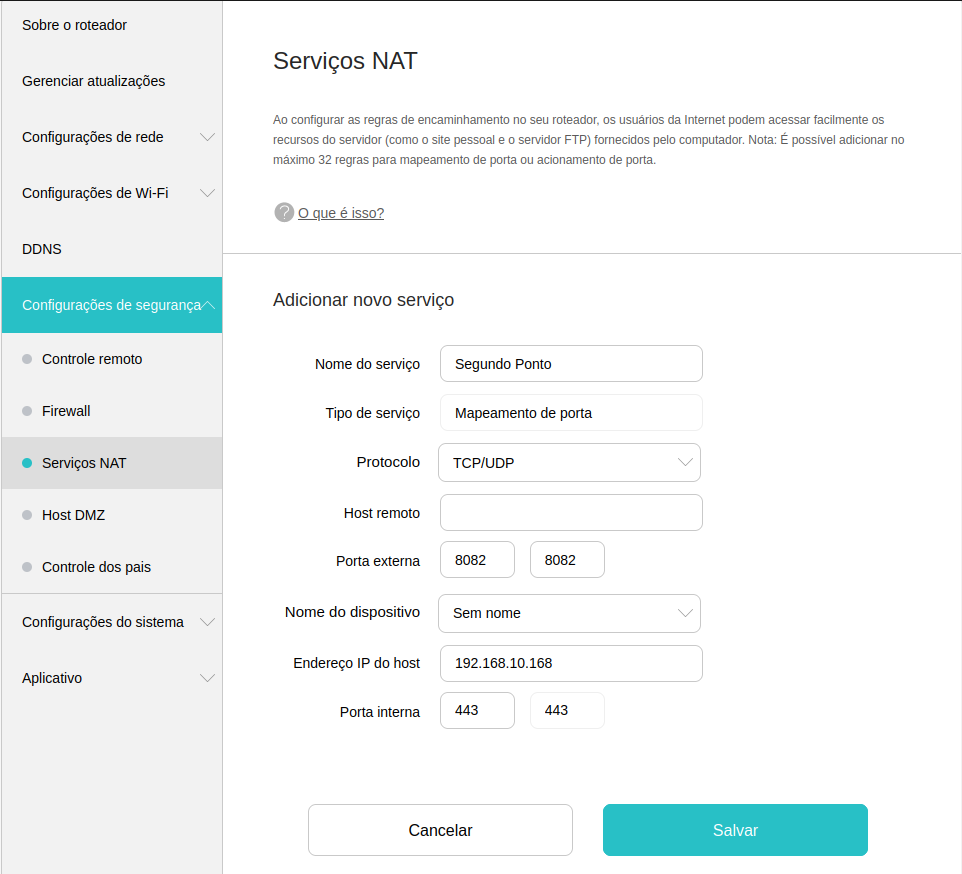
Campo Valor Sugerido Nome do Serviço Segundo Ponto, ou qualquer que desejarProtocolo TCP/UDPHost remoto Deixe em branco Porta Externa Siga uam ordem por padrão, a partir do 8082Nome do dispositivo Pode deixar como Sem nomeou tentar buscarEndereço IP do host IP do equipamento que deseja mapear (que foi buscado no passo 1) Porta interna Use a porta de acesso ao roteador atual (em alguns casos será 443)
- Segue uma imagem de exemplo:
- Salve as Configurações:
- Clique em Salvar, Aplicar ou equivalente.
- A partir de agora, o roteador principal irá encaminhar o tráfego da porta externa (ex:
8081) para o IP do segundo ponto, na porta interna (ex:8080).
ONT Router (V5, V5-V2, X6, X6-10 e afins)
🛠 Como configurar o Mapeamento de Porta no Roteador Principal
Acesse o Roteador Principal:
- Utilize o acesso remoto via IXC (normalmente será em HTTP com porta 80).
- Faça login com a senha de administrador (normalmente achada no IXC).
- Localize o IP do segundo ponto. Ele costuma aparecer em:
Home Page → Wired devices.
Acesse as Configurações de Mapeamento de Porta:
- Siga pela seguinte rota:
- Advanced
- Forward Rules
- IPv4 Port Mapping
- Dentro dessa seção, busque por:
- IPv4 Port Mapping
- Mapeamento de Porta
- Siga pela seguinte rota:
Crie uma Nova Regra de Mapeamento de Porta:
Clique em New.
Preencha os seguintes campos:
Campo Valor Sugerido Type ApplicationApplication Web Server (HTTP)Enable Port Mapping Marque essa opção. Mapping Name Segundo Ponto, ou qualquer que desejarNome do dispositivo Pode deixar como Sem nomeou tentar buscarWAN Name Selecione a WAN PPPoE atualmente em uso Internal Host Use o campo Selectpara selecionar o equipamento desejadoExternal Source IP Address Deixe em branco Protocol TCP/UDPExternal port number Siga uam ordem por padrão, a partir do 8082Internal port number Use a porta de acesso ao roteador atual External source port number Deixe em branco
Salve as Configurações:
- Clique em Apply ou equivalente.
- A partir de agora, o roteador principal irá encaminhar o tráfego da porta externa (ex:
8081) para o IP do segundo ponto, na porta interna (ex:80).
🌐 Como Acessar o Segundo Ponto Remotamente
Obtenha o IP da WAN PPPoE Atual:
- É o mesmo IP utilizado no acesso remoto do roteador principal.
Acesse pelo Navegador:
Digite na barra de endereços:
http://<SEU_IP_WAN>:<PORTA_EXTERNA>
Exemplo:
http://200.201.202.203:8081ouhttps://200.201.202.203:8081(caso use HTTPS)
Faça Login:
- Você deverá visualizar a interface de login do segundo ponto.
- Use a senha de administrador (geralmente a mesma do roteador principal).
⚠️ Importante:
O acesso remoto só funciona para um ponto por vez. Ao acessar o segundo ponto, o acesso ao principal será encerrado temporariamente.