Como configurar o TP-Link
Esta página descreve o procedimento padrão para configuração dos roteadores TP-Link em caso de reset ou caso vá configurar o equipamento pela primeira vez.
Modelos atendidos
Abaixo temos alguns equipamentos que usamos, ou que já vimos algum cliente tendo:
TP-Link TD-W8961ND 300Mbps
TP-Link TL-WR849N 300Mbps
TP-Link TL-WR849N (BR) 2 Antenas
TP-Link TL-R460
TP-Link TL-WR841N 300Mbps
TP-Link / Linha N – 2 Antenas (modelos equivalentes ao WR820N / WR849N BR)
TP-Link Archer C20/C50 – 3 Antenas (o modelo “3 antenas” comum é um Archer)
TP-Link Omada EAP110
TP-Link Archer AX10 Wi-Fi 6 AX1500
TP-Link TL-WR820N
Nota: Vários modelos compartilham a mesma interface de configuração. Quando isso ocorre, eles são citados juntos e os passos não se repetem.
Acesso à interface de administração
Normalmente você terá de passar as instruções ao cliente remotamente, é recomendado solicitar uma foto nítida da etiqueta abaixo do equipamento para saber com qual modelo está lidando e se possui credenciais padrão registradas. Caso esteja com o aparelho em mãos, o IP costuma ser:
x.x.0.1 / x.x.1.1 / x.x.10.1
Modelos que utilizam a interface padrão TP-Link:
WR849N, WR849N BR, WR841N, WR820N, Archer C20/C50 (3 antenas), Archer AX10, Linha N 2 antenas, GIGABIT 4 Antenas
Modelos com interfaces diferentes:
TD-W8961ND – interface ADSL antiga
TL-R460 – roteador sem Wi-Fi, interface simplificada
EAP110 – configurado pelo Omada Controller
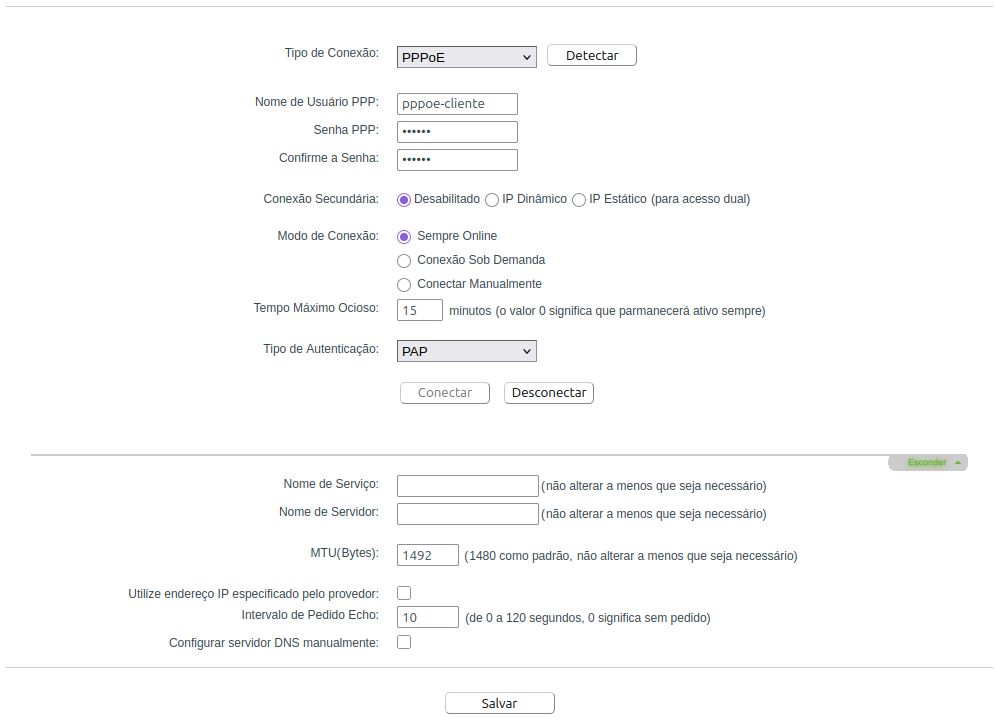
Configuração da WAN (PPPoE)
- Acesse:
Network → WAN
ou
Internet → Connection Type
Selecione PPPoE
Informe usuário e senha PPPoE fornecidos
Ajuste a MTU = 1492
Salve e aguarde a autenticação
Modelos com esse caminho padrão:
WR849N, WR841N, WR820N, Archer C20/C50 (3 antenas), Archer AX10, Linha N 2 antenas, GIGABIT 4 Antenas
Modelos com menus diferentes
TD-W8961ND: Interface Setup → Internet
TL-R460: Network → WAN
EAP110: Não usa PPPoE (configuração feita no gateway)
- Imagem de exemplo abaixo:
Configuração do Wi-Fi
- Vá até:
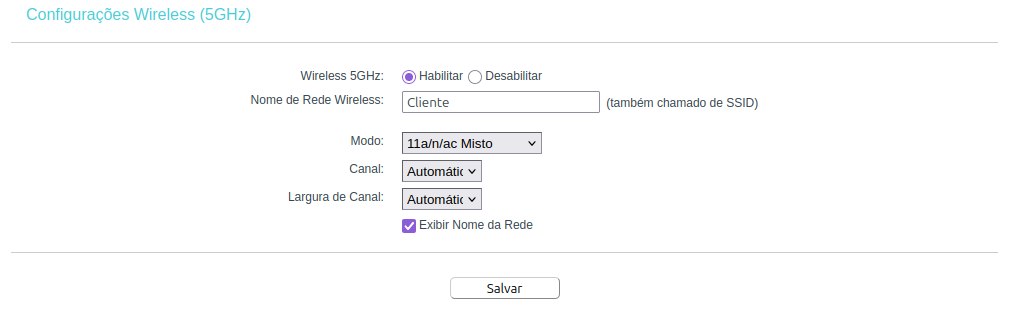
Wireless → Wireless Settings
ou
Wi-Fi → Settings
Altere:
SSID: nome solicitado pelo cliente
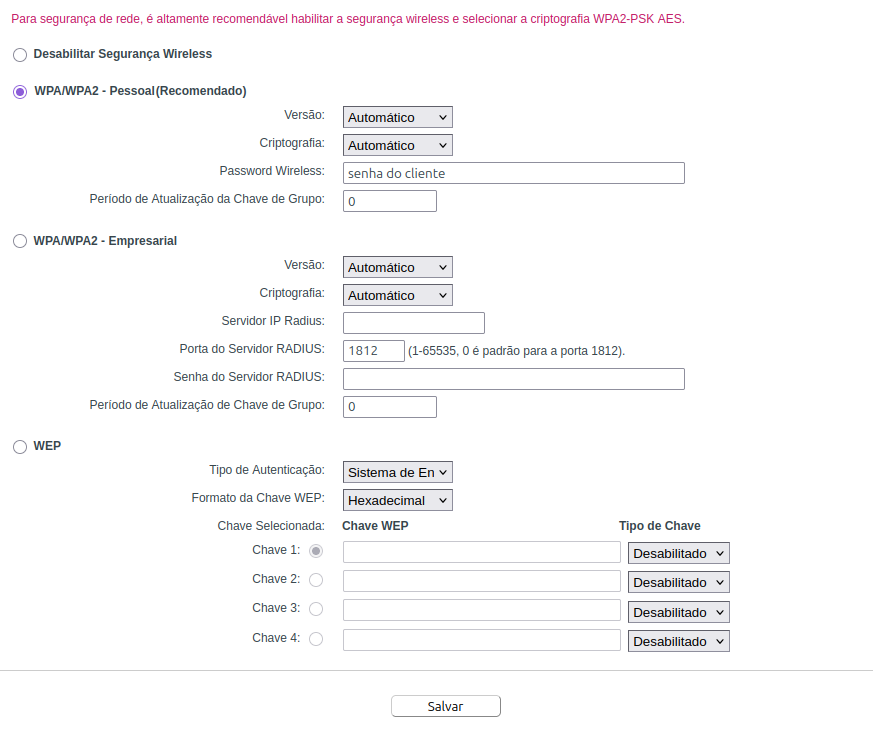
Senha: WPA2-PSK (ou WPA caso ocorram incompatibilidades ao conectar os dispositivos)
Em modelos dual-band, repetir para 2.4 GHz e 5 GHz.
- Imagens de exemplo abaixo:
Configuração de IPv6 (DHCPv6 via PPPoE)
- Quando disponível:
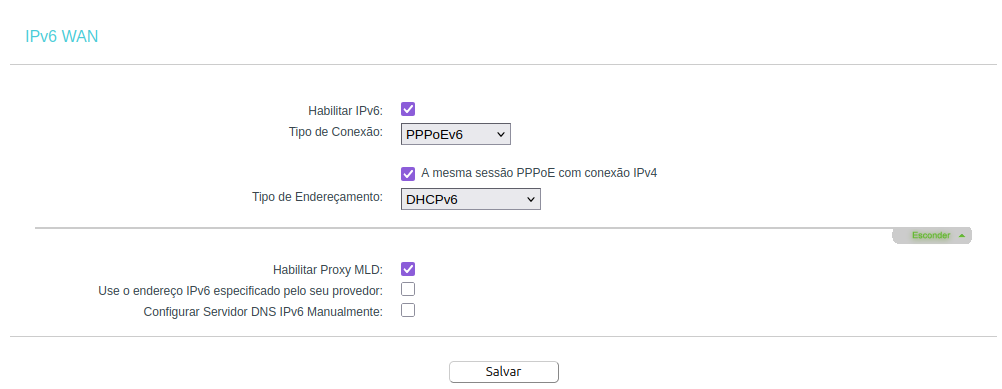
Advanced → IPv6 ou Network → IPv6
ou
IPV6 → WAN IPv6
Ativar IPv6
Selecionar DHCPv6 vinculado ao PPPoE
Salvar
Modelos que geralmente suportam:
Archer AX10, alguns WR849N BR, modelos novos da linha GIGABIT
- Imagem de exemplo abaixo:
Acesso Remoto (Remote Management)
Security → Remote Management
ou
System Tools → Administration
Ativar Remote Management
Protocolo: HTTP
Porta: 8080
Permitir acesso pela WAN
Salvar
- Imagem de exemplo abaixo:

Notas rápidas por modelo
- TD-W8961ND:
Configuração PPPoE em Interface Setup → Internet
Interface antiga (ADSL)
- TL-R460:
Sem Wi-Fi
Configurações básicas em Network → WAN
- EAP110 (Omada):
Configuração via Omada Controller
PPPoE e WAN não se aplicam ao equipamento
Finalização
Após concluir todas as etapas:
Reinicie o roteador
Teste navegação
Teste IPv6 (se habilitado)
Verifique acesso remoto na porta 8080
Entregue SSID + senha ao cliente (sendo configurado pessoalmente)